
휴대폰 잔상 제거 방법: 원인부터 해결까지 총정리
휴대폰 화면에 잔상이 남아있다면 당황스러울 수 있습니다. 잔상은 화면에 이전 이미지가 희미하게 남아있는 상태를 말하며, 이는 디스플레이의 종류와 사용 습관에 따라 발생할 수 있습니다. 이 포스팅에서는 휴대폰 잔상의 원인, 잔상 제거 방법, 그리고 예방 팁을 쉽고 간결하게 설명해드리겠습니다.
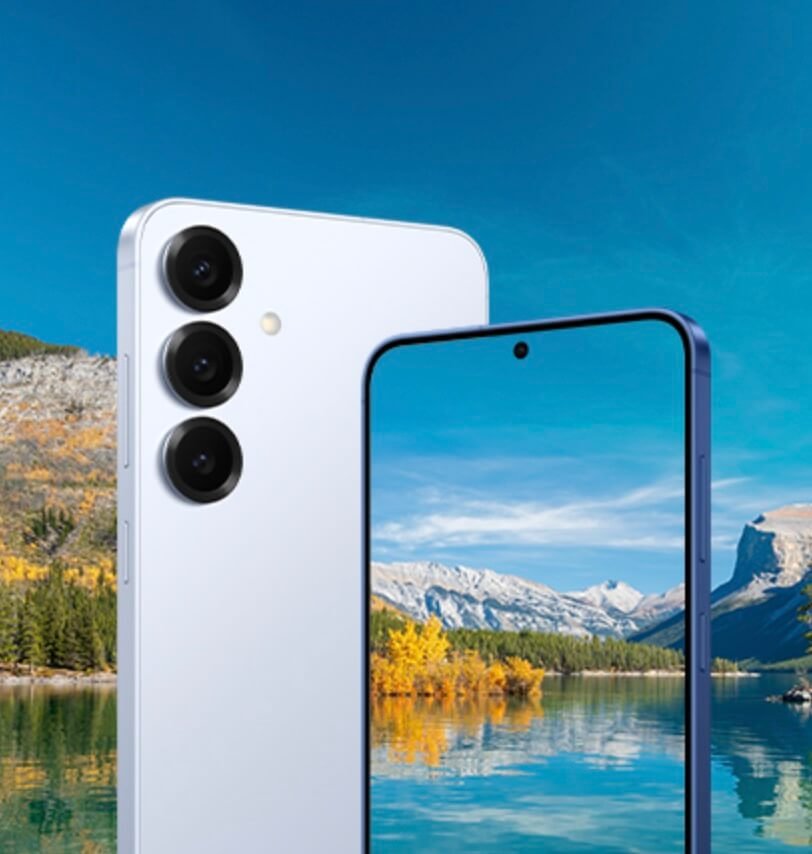
잔상의 원인과 특징
잔상이란?
정의: 잔상(Burn-in 또는 Ghosting)은 화면에 오래 표시된 이미지가 사라지지 않고 희미하게 남아있는 현상을 말합니다.
주요 원인:
고정된 이미지 장시간 표시:
예: 상태바, 앱 아이콘, 네비게이션 바 등.
디스플레이 과열:
밝기를 너무 높게 설정하거나 장시간 사용 시 화면이 과열되어 잔상이 생길 수 있습니다.
디스플레이의 노후화:
오래된 디스플레이는 픽셀이 손상되거나 퇴화하여 잔상이 발생하기 쉽습니다.
잔상 제거 방법
잔상 제거 앱 사용
잔상 복구 앱: Play 스토어나 App Store에서 ‘잔상 제거’ 또는 ‘Burn-in Fixer’를 검색하여 앱을 설치합니다.
앱 실행 후 화면에 다양한 색상을 빠르게 전환하는 기능을 사용하면 픽셀을 재활성화시켜 잔상을 줄일 수 있습니다.
대표적인 앱:
Android: OLED Tools, Screen Burn-in Fixer
iOS: Fix My Screen
밝기 조절
화면 밝기를 낮추고 일정 시간 동안 사용하면 픽셀이 회복될 가능성이 높습니다.
자동 밝기 조절 기능을 활성화하여 디스플레이 과열을 방지하세요.
화이트 스크린 실행
인터넷에서 ‘White Screen’을 검색하여 흰색 화면을 일정 시간 동안 표시합니다.
흰색 화면은 모든 픽셀을 균일하게 활성화시켜 잔상을 완화하는 데 도움이 됩니다.
화면 보호 시간 단축
설정 > 디스플레이 > 화면 꺼짐 시간을 짧게 설정합니다.
화면이 고정된 상태로 장시간 유지되지 않도록 하는 것이 중요합니다.
다크 모드 활용
다크 모드는 OLED 디스플레이에서 특정 픽셀의 사용량을 줄여 잔상 예방 및 완화에 효과적입니다.
설정 > 디스플레이 > 다크 모드 활성화를 통해 적용할 수 있습니다.
전문 서비스 이용
위 방법으로 해결되지 않는 경우, 제조사 서비스센터를 방문해 진단받는 것이 좋습니다.
일부 제조사는 디스플레이 보증 기간 내에 무료로 교체 서비스를 제공하기도 합니다.
잔상 예방 팁
고정된 이미지를 오래 표시하지 않기
게임, 네비게이션 등 고정된 UI를 장시간 사용하지 않도록 주의하세요.
일정 시간마다 화면을 잠그거나 다른 앱으로 전환하세요.
밝기 자동 조절 활성화
자동 밝기 조절 기능은 화면 밝기를 환경에 맞게 조절해 과열이나 픽셀 손상을 방지합니다.
테마 변경
홈 화면이나 상태바의 디자인을 주기적으로 변경하여 특정 픽셀이 과도하게 사용되지 않도록 합니다.
다크 모드와 블루라이트 필터 사용
다크 모드는 OLED 디스플레이에서 픽셀 사용량을 줄여줍니다.
블루라이트 필터는 눈 건강에도 좋으며, 디스플레이의 과도한 발광을 방지합니다.
화면 보호기 설정
설정 > 디스플레이 > 화면 보호기를 활성화하여 장시간 사용할 때도 화면이 고정되지 않도록 합니다.
자주 묻는 질문 (FAQ)
Q1: OLED와 LCD 중 어느 디스플레이가 잔상이 더 잘 생기나요?
A: OLED(AMOLED) 디스플레이는 픽셀 개별 발광 방식 때문에 LCD보다 잔상이 더 잘 생깁니다.
Q2: 잔상을 완전히 제거할 수 있나요?
A: 초기 단계의 잔상은 위 방법들로 대부분 제거 가능합니다. 하지만 심각한 경우에는 디스플레이 교체가 필요할 수도 있습니다.
Q3: 잔상이 생기는 것을 완전히 예방할 수 있나요?
A: 올바른 사용 습관(밝기 조절, 다크 모드 활용 등)을 유지하면 잔상을 크게 줄일 수 있지만, 장기간 사용 시 노후화로 일부 발생할 가능성은 있습니다.
마무리
휴대폰 잔상은 누구나 겪을 수 있는 문제지만, 적절한 관리와 예방으로 충분히 해결하거나 방지할 수 있습니다. 위에서 소개한 방법들을 실천해보고, 필요시 전문 서비스를 이용하세요. 휴대폰 화면이 깨끗하고 선명하게 유지되면 더 편안하고 즐거운 모바일 경험을 누릴 수 있을 것입니다!